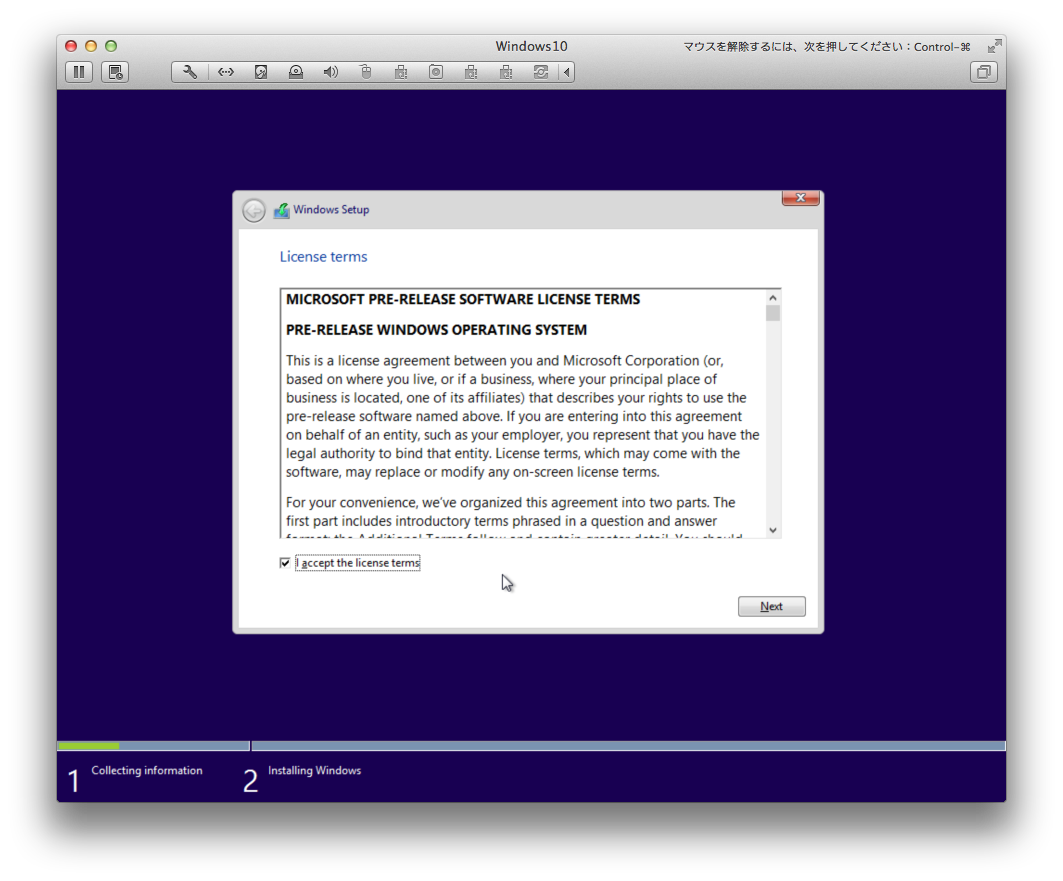
Hyper-Vにインストールした記事はあったけど、VMで動かしたっていう話はまだ見かけてないので、うちのVMware Fusionは一つ前のバージョン(5)ですが、入れてみることにしました。
ISOのダウンロードをしようとこちらにアクセスしてみたら、Macからはダウンロード出来ないみたい。
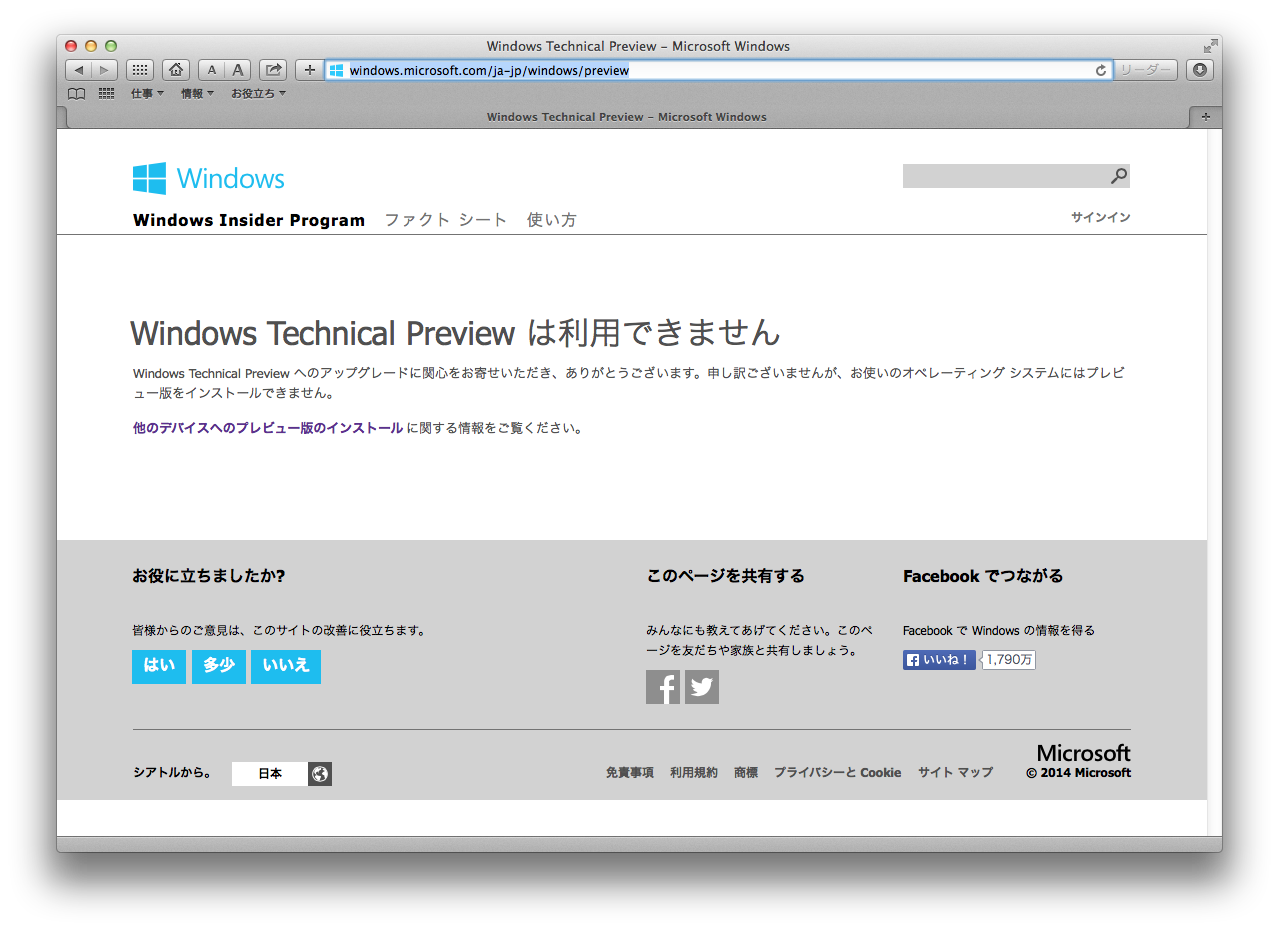
しょうがないので、Windows 8.1ノートPCを立ち上げてダウンロードした。4.1GBあるんで、少々時間がかかりました。起動するまでの流れを書いて行きます。
VMware Fusion メニューの新規を選び、「オペレーティングシステムのインストールディスクまたはイメージを使用」を選択肢、ダウンロードしたISOを指定して続けるボタンをクリックします。
オペレーティングシステムの選択では、VMware Fusion 5 では Windows 7 しか選べないので、Windows 7 を選んで続けるボタンクリック。
起動前にハードの設定を変更出来るので、メモリ/HDDの容量やパーティションの変更などはここで行いましょう。
起動したらインストールが始まります。
時間の設定は Japanese にすれば、キーボードとかも自動で変わってくれました。
Install Now!!!
ライセンス確認をNext!
新規なので、下側を選択。
ディスクを選びます。
簡易設定かカスタム設定かを 聞かれます。取り急ぎ、簡易設定にしました。
アカウント設定です。
Microsoftアカウントを入力します。既存のアカウントにして OneDriveの情報が消えるといやだなと思い、Create a new account で新しいアカウントを作りました。
勝手にストアアプリがいくつか入るみたいですね。
無事、起動しました。
ゲスト側(Windows10)もホスト側(Mac)も非常に重たいです。この記事を書くのにクルクル回ってたので、一旦シャットダウンして、仮想OSのメモリを4GBまで拡張しました。
さて、まずは VMware Tools を入れました。
ポロロンっていう通知でドライブにメディアが入ったことが通知されます。
通知をクリックすると動作を聞かれました。
インストールしちゃいます。
再起動したら無事、インストール出来ました。
これでフルスクリーン出来ます。
スタートメニューの右側は8のタイルが踏襲されていますね。
タイルにはアプリの右クリックで追加が出来るようです。(Mac側からキャプチャ撮ってますが、コンテキストメニューが消えてしまいます。すいません)
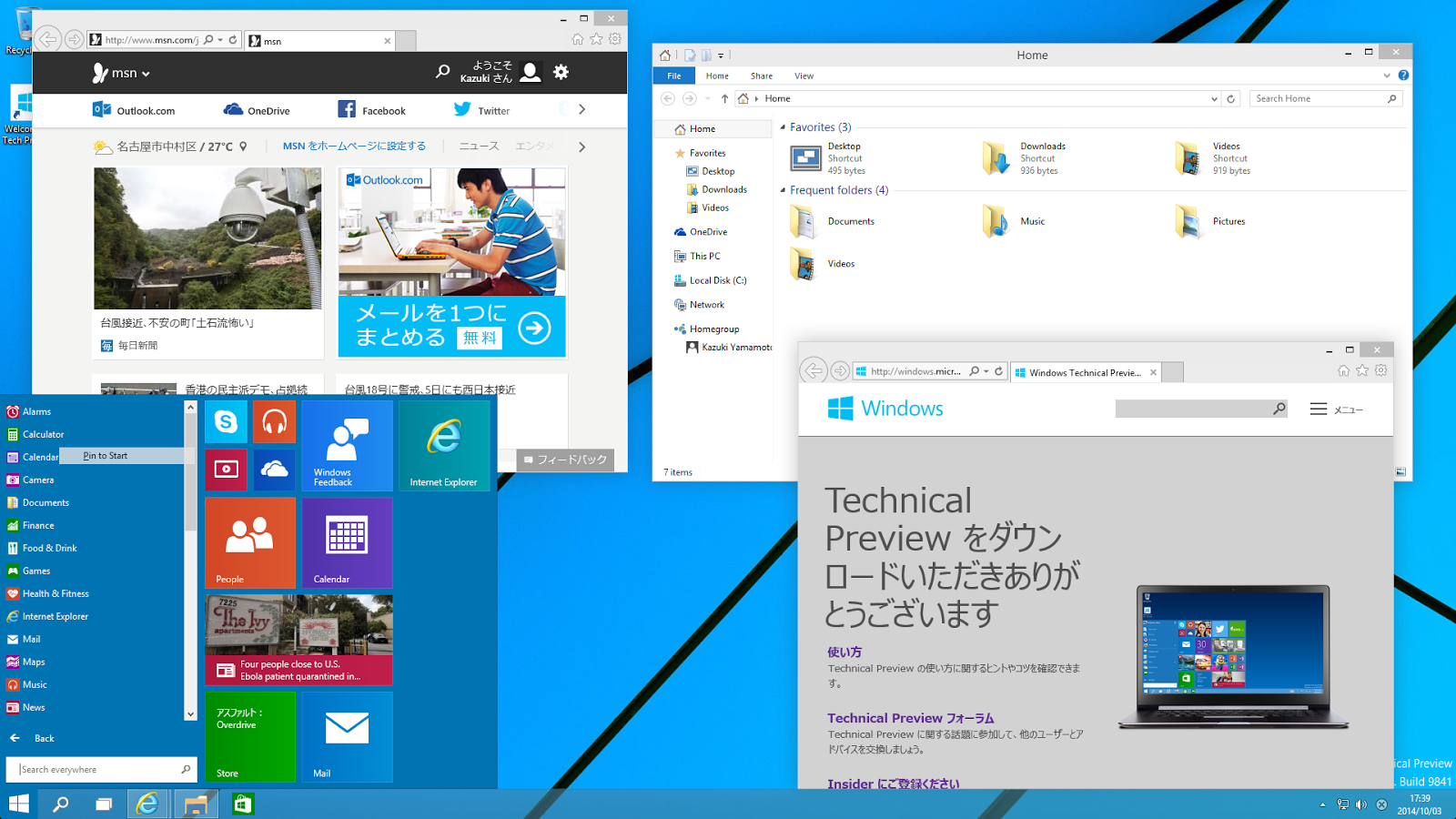
次はタスクビューとやらを見てみましょう。
タスクバーの左から2つめのアイコンをクリックすると開いているウィンドウが整列表示されます。
画面中央下にデスクトップ追加ボタンがあるので、それをクリックするとデスクトップが追加されました。仮想デスクトップというやつです。やっとこの機能がWindowsにも追加されましたね。
追加した仮想デスクトップに表示しているウィンドウを移動させるには、ウィンドウを右クリックして「Move To」から移動先を選択出来るようです。
どうしても Mac OS と比較してしまいますが、そこは右クリックじゃなくてドラッグ&ドロップで移動したいですね〜(Macでは出来る)。じゃないとタブレットとかでの移動が難しいような気がします。仮想デスクトップの切替は、Windowsキー+Ctrl+Left or Rightキーで出来ました。パッパッと切り替わるので、突然表示しているウィンドウが消えてしまうように見えます。Macの仮想ウィンドウがスライドして切り替わるのが如何に素晴らしいのかがよくわかりました(笑)
とりあえず、今日はここまで。
2014年10月3日金曜日
2014年9月16日火曜日
ノートンセキュリティ(2014)のインストール
先日、amzonクーポン使って購入したノートンセキュリティが届いたのでインストールしました。ターゲットは MBA に乗っている Windows 7 です。
CDが届いたんですが、ライセンスが書いてある紙を読むと CD からインストール出来るのは Windows のみのようです。折角ですので、CD からインストールしました。
場合によっては オートラン により自動的にセットアップが起動します。
ん?Norton Internet Security?Norton Securityなのでは?と思いつつ。CDからインストールを選択しました。今の MBA には、ノートンインターネットセキュリティが入っていて、そのままインストール出来るかどうかよくわからなかったのですが、やはり途中でエラーが発生しました。管理者云々。なので、エクスプローラからCDドライブを選択し、 Start.exe を右クリック -> 管理者で実行で起動しました。ら、いきなり Norton Internet Security のアンインストールが始まります。これが始まれば、あとは促されるままに進めることでインストールが完了します。インストールが完了したのですが、ノートンセキュリティとはいえ、実際はノートンインターネットセキュリティでした(苦笑)
インストール自体はチャチャっと出来ましたが、
LiveUpdate にはやたら時間がかかります。
ちなみにメニューバーにはこのように表示され、アクセス出来るようになります。
CDが届いたんですが、ライセンスが書いてある紙を読むと CD からインストール出来るのは Windows のみのようです。折角ですので、CD からインストールしました。
インストール
まず、仮想 OS なので、CD / DVD に接続します。場合によっては オートラン により自動的にセットアップが起動します。
ん?Norton Internet Security?Norton Securityなのでは?と思いつつ。CDからインストールを選択しました。今の MBA には、ノートンインターネットセキュリティが入っていて、そのままインストール出来るかどうかよくわからなかったのですが、やはり途中でエラーが発生しました。管理者云々。なので、エクスプローラからCDドライブを選択し、 Start.exe を右クリック -> 管理者で実行で起動しました。ら、いきなり Norton Internet Security のアンインストールが始まります。これが始まれば、あとは促されるままに進めることでインストールが完了します。インストールが完了したのですが、ノートンセキュリティとはいえ、実際はノートンインターネットセキュリティでした(苦笑)
おまけ
3台までインストール出来るので、iMac にも入れてみました。インストール自体はチャチャっと出来ましたが、
LiveUpdate にはやたら時間がかかります。
ちなみにメニューバーにはこのように表示され、アクセス出来るようになります。
2014年7月27日日曜日
画像ファイルなどの共有について
ご近所さん達が集まって花火大会をしました。適当に写真をパシャパシャとりましたが、全員に対して全部プリントアウトして渡すのもコストだなぁと思い、共有サービスとかを使ってアドレスだけ通知することにしました。
共有サービスを色々と試してみましたが、最終的にマイクロソフトの One Drive が一番いい感じです。以前は Sky Drive という名前だったと思うのですが、刷新されたんですね。しかも容量が 15 GB まで使えるようになってます。
ログインすると、次のような画面が表示されます。
フォルダを作成して、そこに写真をドラッグ&ドロップするだけで OK です。
フォルダ内が画像ファイルだけだと自動的に「フォルダの種類」が「画像」になるようで(フォルダ右クリック - プロパティで確認出来ます)、画像になっていると次の機能が自動的に発動するようです。
アップロードしたファイルは基本的に自分専用なので、共有します。共有したいフォルダ/ファイルを選択して右クリックしましょう。
これの「共有」を選択します。ちなみに「ダウンロード」を選択するとフォルダなら圧縮してダウンロードされます。共有の設定画面はこれです。
Facebook やってない人もいると思うので、今回は「リンクの取得」を選びます。
共有する範囲を選択し、「リンクの作成」ボタンを押すだけでOKです。
リンクが生成されます。
このリンクを共有したい人に通知するだけで、他の人も見れるようになります。
ちなみにリンクの短縮をクリックすると、リンクが短くなります。かゆいところに手が届くー。マイクロソフト、なかなかいい感じです。
ここからは、Pages で名刺のテンプレートにリンクURLを貼付けて、ご近所さんに配りました。
いきなり結論
共有サービスを色々と試してみましたが、最終的にマイクロソフトの One Drive が一番いい感じです。以前は Sky Drive という名前だったと思うのですが、刷新されたんですね。しかも容量が 15 GB まで使えるようになってます。
まずはアップロード
ログインすると、次のような画面が表示されます。
フォルダを作成して、そこに写真をドラッグ&ドロップするだけで OK です。
フォルダ内が画像ファイルだけだと自動的に「フォルダの種類」が「画像」になるようで(フォルダ右クリック - プロパティで確認出来ます)、画像になっていると次の機能が自動的に発動するようです。
- フォルダはスライドショー的に中の画像が切り替わります。
- フォルダを開くとタイル状に写真サイズを判断してオシャレに配列してくれます。
- 画像の表示がフェードインです。
- 画像を表示すると Mac OS X Finder の Cover Flow ライクに表示してくれます。かっこいい。
- フルスクリーンでスライドショーを実行出来る。
共有する
これの「共有」を選択します。ちなみに「ダウンロード」を選択するとフォルダなら圧縮してダウンロードされます。共有の設定画面はこれです。
Facebook やってない人もいると思うので、今回は「リンクの取得」を選びます。
共有する範囲を選択し、「リンクの作成」ボタンを押すだけでOKです。
リンクが生成されます。
このリンクを共有したい人に通知するだけで、他の人も見れるようになります。
ちなみにリンクの短縮をクリックすると、リンクが短くなります。かゆいところに手が届くー。マイクロソフト、なかなかいい感じです。
ここからは、Pages で名刺のテンプレートにリンクURLを貼付けて、ご近所さんに配りました。
他の共有サービス
いくつか試みましたが、うまく出来なかったり微妙でした。簡単に書いておきます。
- Flickr
老舗中の老舗ですね。AppleTVにメニューがあるんで、本当はこれを使ってみたかったのですが、結局アカウントが作成出来ず、断念しました。Yahoo アカウントが必要です。gmail か facebook とも連結出来るようですが、何故かうまく行きませんでした。Yahoo アカウントを作ろうとしましたが、携帯に確認用SMSが通知されてこず、それ以降の手続きが出来ませんでした。携帯番号の入れ方が間違っているのかな???頭の0を取ったりしてみたんですが。iPhone がダメなのかな。。。 - GooglePlus
gmailがあるんで、それでやろうとしましたが、共有した場合、全員が画像の操作(例えば削除とか)が出来るようになってしまい、これではダメだと断念。参照のみとか出来るのかもしれませんが、ざっと見た感じ見当たりませんでした。 - CANON IMAGE GATEWAY
プリンタ買った時にそんなのがあったなーと思い出して登録してみました。が、いざ画像をアップロードしようとしたら、プリンタ購入だけだと画像のアップロードに対応していないとか。デジカメ、ビデオカメラもあるんですが、シリアル番号がわからなくて断念。
この時点で深夜2時をまわってたので、これ以上は調べませんでした。
One Drive でほぼ完成されていると思うのですが、それ以上のものを知っている人がいましたら是非教えて頂きたいです。
2014年5月5日月曜日
アイコン集
ちょっとしたツール用のアイコンはVS2012の Image Library で賄ってましたが、(ダウンロード先はここに書いてます)、欲しいのが微妙に無かったりサイズが小さかったり等で物足りなさを感じていました。タイルとかMetroとかModernとかでちょっと探してみたら、いいのがありました。
Modern UI Icons
豊富な種類のアイコンが、Windows、Android、iOS 用でダウンロード出来ます。
ライセンスについては「CC BY 3.0(クリエイティブ・コモンズ)」で営利的に使ってもいいけど、著作権表示してねーというものらしい。
ダウンロードした中には、画像ファイルの他に「Microsoft Expression Design 4」用のファイルやXAMLも内包されており、編集する事が出来ます。「Microsoft Expression Design 4」はここにも書きましたが、無償で利用出来るようになったので、とうとう私もデザインの分野に進出するしかないですねー。作ってみるかな。
Modern UI Icons
豊富な種類のアイコンが、Windows、Android、iOS 用でダウンロード出来ます。
ライセンスについては「CC BY 3.0(クリエイティブ・コモンズ)」で営利的に使ってもいいけど、著作権表示してねーというものらしい。
ダウンロードした中には、画像ファイルの他に「Microsoft Expression Design 4」用のファイルやXAMLも内包されており、編集する事が出来ます。「Microsoft Expression Design 4」はここにも書きましたが、無償で利用出来るようになったので、とうとう私もデザインの分野に進出するしかないですねー。作ってみるかな。
2013年7月1日月曜日
Windows 7 の同時接続数
XPでは同時に接続できる数が10に制限されていたが、Vista/2008Serverからは無制限になった。
■Notable Changes in Windows Server 2008 SP2 and Windows Vista SP2
http://technet.microsoft.com/en-us/library/dd335036%28WS.10%29.aspx?ppud=4
「SP2 removes the limit of 10 half open outbound TCP connections. By default, SP2 has no limit on the number of half open outbound TCP connections.」
Windows 7 の情報がないけど、多分そうなんだろうね。
試してみないと。
2013年3月22日金曜日
Windows フォトビューアーをコマンド起動
%SystemRoot%\System32\rundll32.exe "%ProgramFiles%\Windows Photo Viewer\PhotoViewer.dll", ImageView_Fullscreen 画像ファイル名
2013年1月14日月曜日
Systemwalker Centric Manager
今、携わっているネットワークや機器、サーバー、プロセスなどの状態を監視する為のアプリケーションで Systemwalker Centric Manager を選定している。
個人的な感想だが、いずれの機能も1歩惜しいという感じである。
- 状変を検知後、メール送信したり、外部プログラムをキックしたり出来るのだが、キックするフィルタを毎回全なめするので、数が多いとパフォーマンスは悪い。(せめて並列処理するとか、最初にヒットしたものだけにするとかしてほしい)
- システム構成図を表示し、ノードの状態表示を出来るようになっているが、ホストOS、仮想OSを階層的に表現出来ない。(UIも古めかしい)
- 復旧しても確認しなければ赤バッテンがついたまま(らしい)。
- 確認操作時にメール送信、外部プログラムをキック出来ない。
- イベントの集約(AND/OR)が出来ない。
あとは、デザインシート作成や打ち合わせが手間だったり、構築費用が高かったり云々、細かいのをあげるとキリが無い。今回のシステムでは ServerView で十分だったと思われる。
録画用のHDDが
逝ってしまった。
おそらく Apple TV の設置中に衝撃を与えてしまったからだと思う。
HDD は衝撃に弱いと聞いていたが、まさかこんなあっさり逝ってしまうなんて。
ちゃんと電源落としてからやるべきだった。
今日、コストコで買ってきた。
2TB で8900円。
シンガポールの津波被害でかなり高騰してたけど、戻ったねぇ。
2012年1月30日月曜日
Blogger でタイトル一覧を表示する方法
このブログをカスタマイズする際に、ラベルでタイトル一覧を出したいなぁと夢想し、早速 Google 先生に聞いてみたところ、下記サイトを紹介してくれた。
やってみるも、表示されず。。。さらに調べてみると、埋め込むコードの位置を <b:includable id='main' var='top'> の後にするといいという記述を見つけてやってみると表示された。しかしこのままでは、「前の投稿」「次の投稿」でもタイトル一覧が表示されてしまう。そりゃ判定文が、URL で判定してたらそうなるわな。で、代替えになる判定材料を Layouts Data Tags - Globally Available Data で調べてみると、ふむふむ、ちょっと力技だけどタイトルの比較でいけそう!ってことが判明。早速、試してみるといい感じで表示される。
以下、作り方の手順を記す
テンプレートのHTMLの編集ボタンをクリック
ウィジェットのテンプレートの展開をチェック
<b:includable id='main' var='top'> を検索し、その下に下記コードを貼付ける
- [クリボウの Blogger Tips]複数投稿表示ページでタイトル一覧をまず表示する
- [Holiday Webmaster Blog]Bloggerのアーカイブページやラベルページで記事タイトル一覧を表示
やってみるも、表示されず。。。さらに調べてみると、埋め込むコードの位置を <b:includable id='main' var='top'> の後にするといいという記述を見つけてやってみると表示された。しかしこのままでは、「前の投稿」「次の投稿」でもタイトル一覧が表示されてしまう。そりゃ判定文が、URL で判定してたらそうなるわな。で、代替えになる判定材料を Layouts Data Tags - Globally Available Data で調べてみると、ふむふむ、ちょっと力技だけどタイトルの比較でいけそう!ってことが判明。早速、試してみるといい感じで表示される。
以下、作り方の手順を記す
テンプレートのHTMLの編集ボタンをクリック
ウィジェットのテンプレートの展開をチェック
<b:includable id='main' var='top'> を検索し、その下に下記コードを貼付ける
<!-- ADD -->
<b:if cond='data:blog.pageType != "item"'>
<b:if cond='data:blog.title != data:blog.pageTitle'>
<ul id='post-title-navigation'>
<span>このページの記事一覧</span>
<b:loop values='data:posts' var='post'>
<li>
<b:if cond='data:post.title'>
<a expr:href='"#" + data:post.id'><data:post.title/></a>
<b:else/>
<a expr:href='"#" + data:post.id'><data:post.id/></a>
</b:if>
</li>
</b:loop>
</ul>
</b:if>
</b:if>
Google Chart で QR コードを作ろう
QR コードを作りたかったら、Google Chart を使うと簡単に出来ますよっていうお話。
使い方をググってみても、URL(API) を手打ちで頑張っている人が結構いるようで、そんなことしなくても簡単に作れる Wizard が用意されています。
Google Chart Tools Chart Wizard
あとは適当に入力したら、結果 Image と Link 文字列/タグ文字列が生成されるので、それを使って HP に埋め込むもよし。名刺に使うのもよし。
使い方をググってみても、URL(API) を手打ちで頑張っている人が結構いるようで、そんなことしなくても簡単に作れる Wizard が用意されています。
Google Chart Tools Chart Wizard
- Editor タブを選ぶ。
- Chart Type を QrCode に。
- Options for QR Code を Shift_JISにしたほうが良さげ(UTF-8だと携帯で見たら文字化けした)。Text が多い場合は「H」がいいかもね。
あとは適当に入力したら、結果 Image と Link 文字列/タグ文字列が生成されるので、それを使って HP に埋め込むもよし。名刺に使うのもよし。
2012年1月29日日曜日
[C#]ConcurrentDictionaryをDictionaryのように扱う
マルチスレッドな処理系アプリケーションで、Dictionary クラスを使う際は毎度排他ロックをかけていて面倒だと感じていましたが、.NET Framework 4.0 から ConcurrentDictionary クラスなるものが登場し、その煩わしさが解消されました。
このクラスは追加や削除時は自動で排他制御を行ってくれるという優れもの(性能面ではそうとはいえないけれども。。。)なのです。
使い方は下記に詳しいが、簡単に言うと Dictionary クラスとは別物なので使い方が変わってしまっているのです。
■方法: ConcurrentDictionary の項目を追加および削除する
http://msdn.microsoft.com/ja-jp/library/dd997369.aspx
きっと使い勝手はよくなっているとは思うのですが、従来の Dictionary と同じように扱いたいという場合は、なんてことない。IDictionary でインスタンスを受け取るようにすればよさそうです。
どこにもそんなやり方書かれてないので、正しいかどうかは不明ですが(使う場合は自己責任でお願いします)、色々試してみたところ、いちお、排他制御はかかっているみたい。
このクラスは追加や削除時は自動で排他制御を行ってくれるという優れもの(性能面ではそうとはいえないけれども。。。)なのです。
使い方は下記に詳しいが、簡単に言うと Dictionary クラスとは別物なので使い方が変わってしまっているのです。
■方法: ConcurrentDictionary の項目を追加および削除する
http://msdn.microsoft.com/ja-jp/library/dd997369.aspx
きっと使い勝手はよくなっているとは思うのですが、従来の Dictionary と同じように扱いたいという場合は、なんてことない。IDictionary でインスタンスを受け取るようにすればよさそうです。
IDictionarydictionary = new ConcurrentDictionary ();
どこにもそんなやり方書かれてないので、正しいかどうかは不明ですが(使う場合は自己責任でお願いします)、色々試してみたところ、いちお、排他制御はかかっているみたい。
[ASP.NET]ルートからの相対位置取得
public static bool InitializeApplication(HttpServerUtility Server)
{
// ルートディレクトリパス取得
Uri root = new Uri(Server.MapPath("."));
// ルートから相対位置のパス取得
Uri path = new Uri(root, "../hogehoge");
}
[C#]インスタンスをXML文字列化
インスタンスをXML文字列に変換したり、XML文字列からインスタンスを復元したりしてみます。
var serializer = new XmlSerializer(typeof(Entity));
// インスタンス生成
var entity1 = new Entity();
entity1.Data1 = 2;
entity1.Data2 = 3;
// インスタンスをXML文字列に変換
var stringWriter = new StringWriter();
serializer.Serialize(stringWriter, entity1);
string entityString = stringWriter.ToString();
Console.WriteLine(entityString);
// WRITE:
// <!--?xml version="1.0" encoding="utf-16"?-->
// <entity xmlns:xsi="http://www.w3.org/2001/XMLSchema-instance" xmlns:xsd="http://www.w3.org/2001/XMLSchema">
// <data1>2</data1>
// <data2>3</data2>
// </entity>
// XML文字列からインスタンスを復元
TextReader reader = new StringReader(entityString);
Entity entity2 = (Entity)serializer.Deserialize(reader);
[Serializable]
public class Entity
{
public int Data1 { get; set; }
public int Data2 { get; set; }
}
[C#]ビット配列とかバイト配列とか
byte[] source = { 0x00, 0x01, 0x02, 0x04 };
byte[] destination = { 0x00, 0x01, 0x02 };
// ビット配列に変換
var sourceBit = new BitArray(source);
var destinationBit = new BitArray(destination);
// 差分をとってみる
var differenceBit = sourceBit.Xor(destinationBit);
// ビット配列をバイト配列に変換する
byte[] difference = new byte[source.Length];
differenceBit.CopyTo(difference, 0);
関連
[C#]int型配列->string配列->CSV形式に変換
// int型の配列
int[] intArray = { 1, 2, 3, 4, 5, 6 };
// string型の配列に変換
string[] stringArray = Array.ConvertAll(intArray, delegate(int value)
{
return value.ToString();
});
// 配列をCSV文字列に変換
string csvString = string.Join(",", stringArray);
[C#]配列の比較
これも Enumerable クラスで出来ます。(またLinq)
string[] first = { "aaa", "bbb", "ccc" };
string[] second = { "aaa", "bbb", "ccc" };
Console.WriteLine(Enumerable.SequenceEqual(first, second));
[C#]配列の結合
Enumerable クラスを使えば簡単に出来ます。
byte[] source = { 0x00, 0x01, 0x02, 0x04};
byte[] destination = { 0x00, 0x01, 0x02 };
byte[] result = Enumerable.Concat(source, destination).ToArray();
関連
[C#]二重起動抑止
の覚書。
using System.Diagnostics;
// アプリケーションのプロセス名を取得
string thisProcessName = Process.GetCurrentProcess().ProcessName;
// すでに起動している場合
if (Process.GetProcessesByName(thisProcessName).Length > 1)
{
// アプリケーションを終了する
return;
}
[C#]配列の初期化
例えば1000コの配列の初期値を全て同じ値で初期化したい場合、
FOR 文でぐるぐる回して設定するなんて美しくない!!!と思いますよね(笑)
NET Framework 3.5で追加された Linq を使えばシンプルに出来ます。
↓こんな感じです。
FOR 文でぐるぐる回して設定するなんて美しくない!!!と思いますよね(笑)
NET Framework 3.5で追加された Linq を使えばシンプルに出来ます。
↓こんな感じです。
// 1000要素の配列を0xFF初期化
byte[] byteArray = Enumerable.Repeat<byte>(0xFF, 1000).ToArray();
関連
登録:
投稿 (Atom)